NotebookLM 100% 활용하기 (2편) — Deep Research와 AI 질의응답
1편에서는 NotebookLM의 기본 개념과 노트북 생성, 소스 추가 방법을 알아봤습니다. 이번 2편에서는 NotebookLM의 가장 강력한 기능들을 깊이 다룹니다.
- Deep Research: AI가 자동으로 웹을 검색하여 관련 소스를 수집
- AI 채팅: 소스 기반 질의응답과 출처 인용
- 노트 관리: AI 응답을 저장하고 체계적으로 정리
Deep Research: AI가 자료를 모아준다
Deep Research란?
기존에는 자료를 직접 찾아서 URL이나 PDF로 하나씩 추가해야 했습니다. Deep Research는 이 과정을 AI가 대신 수행합니다. 키워드나 질문을 입력하면 AI가 웹을 검색하여 관련 소스를 자동으로 찾아 노트북에 추가해줍니다.
Step 1: Deep Research 시작
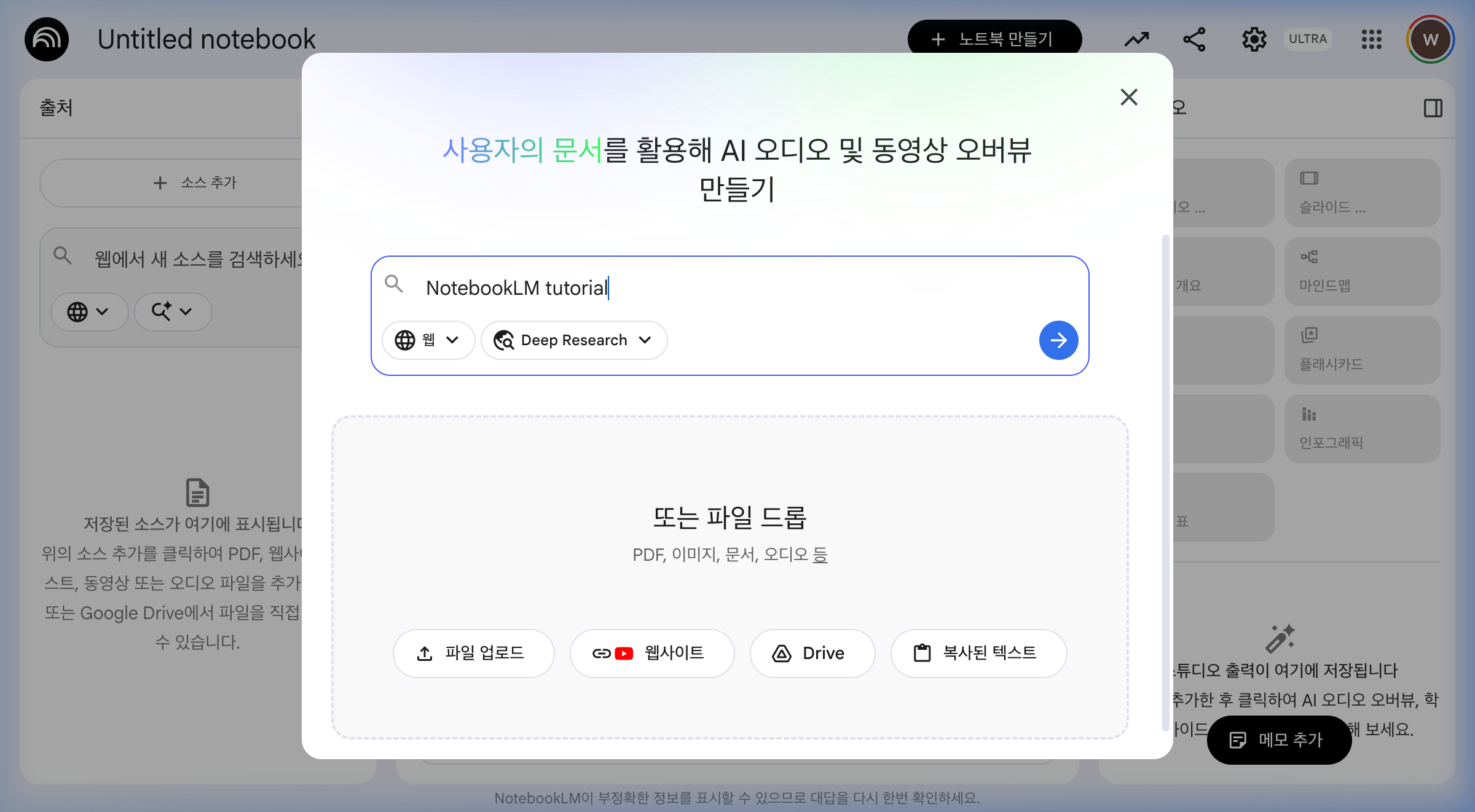 Deep Research 인터페이스 — 검색어 입력과 연구 모드 선택
- 노트북 화면의 소스 추가 영역에서 상단 검색창에 조사 주제를 입력합니다.
- 검색 범위를 선택합니다:
- 🌐 웹: 인터넷 전체 검색
- Drive: 내 Google Drive 문서 검색
- 리서치 모드를 선택합니다:
| 모드 | 소요 시간 | 결과 수 | 적합한 용도 |
|---|---|---|---|
| Fast Research | ~30초 | 약 10개 | 빠른 개요 파악, 트렌드 확인 |
| Deep Research | ~5분 | 약 40개 | 심층 분석, 학술 리서치, 종합 보고서 |
- → 화살표 버튼을 클릭하면 리서치가 시작됩니다.
Step 2: 리서치 결과 확인
리서치가 완료되면 좌측 패널에 결과가 표시됩니다:
- 발견된 소스 수: "소스 46개 발견됨" 등으로 표시
- 주요 소스: 가장 관련성 높은 소스 목록
- 리서치 보고서: AI가 자동 생성한 조사 요약
Step 3: 소스 가져오기
+ 가져오기 버튼을 클릭하면 발견된 소스들이 노트북에 추가됩니다. 특정 소스만 선택하여 가져올 수도 있습니다.
💡 실전 팁: Deep Research는 영어 키워드로 검색하면 더 풍부한 결과를 얻습니다. 한국어로 검색하면 한국어 소스 위주로 찾아지니, 목적에 따라 언어를 선택하세요.
Deep Research 활용 사례
| 주제 | 검색어 예시 | 모드 | 결과 |
|---|---|---|---|
| AI 에이전트 동향 | "AI agent frameworks 2026 comparison" | Deep | 최신 논문, 기술 블로그, 벤치마크 40+개 |
| 마케팅 전략 | "digital marketing ROI measurement" | Fast | 핵심 사례 연구 10개 |
| 사이버보안 | "금융 사이버 공격 사례 2020~2026" | Deep | 사고 보고서, 분석 기사 40+개 |
AI 채팅: 소스 기반 질의응답
출처가 명확한 AI 답변
NotebookLM의 채팅은 일반 AI 챗봇과 근본적으로 다릅니다. 내가 추가한 소스만을 기반으로 답변하며, 모든 답변에 출처 번호가 달립니다.
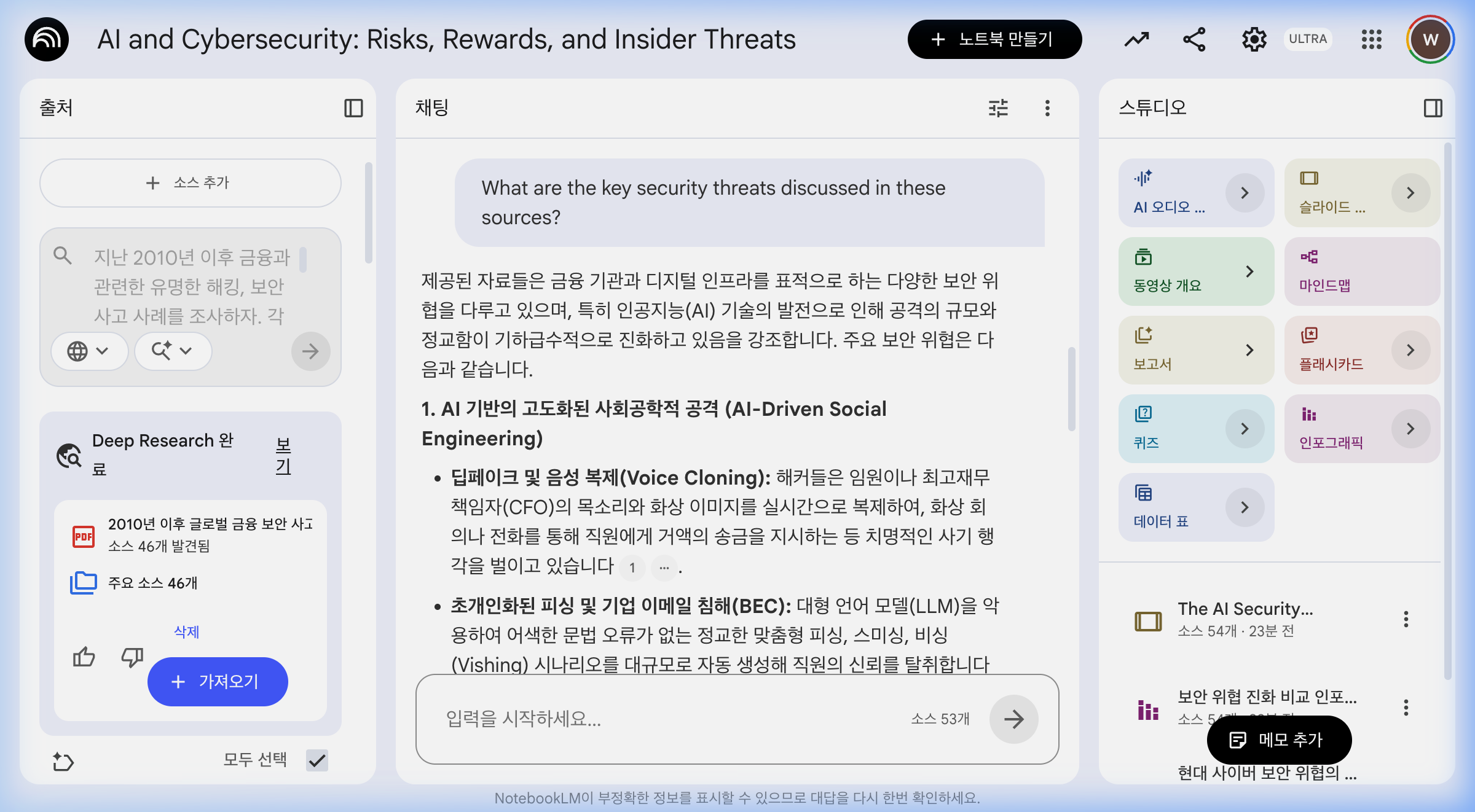 AI 채팅 응답 — 소스 54개 기반의 상세 답변과 출처 인용 번호
위 스크린샷에서 볼 수 있듯이:
- 질문: "What are the key security threats discussed in these sources?"
- 답변: 소스들을 종합 분석하여 구조화된 답변 제공
- 출처 표시: 답변 내
[1],[...]등의 번호를 클릭하면 원문 소스의 해당 부분으로 이동 - 소스 기반: 하단에 "소스 53개" 표시 — 53개 소스를 모두 분석한 결과
효과적인 채팅 활용법
1단계: 전체 요약 요청
"이 소스들의 핵심 주제를 5개로 정리하고, 각 주제별 핵심 인사이트를 요약해줘"
노트북에 소스를 추가한 직후에는 먼저 전체 그림을 파악하는 것이 좋습니다. AI가 자동으로 노트북 요약을 보여주지만, 더 구체적인 방향으로 요약을 요청하면 연구의 초점을 빠르게 잡을 수 있습니다.
2단계: 구체적 분석 질문
"소스에서 언급된 AI 기반 사이버 공격의 구체적 사례를 시간순으로 정리하고,
각 사례별 피해 규모와 공격 방법을 표로 만들어줘"
전체 그림을 파악한 후에는 특정 주제에 대해 깊이 파고드는 질문을 합니다. 표 형식을 요청하면 구조화된 결과를 얻을 수 있습니다.
3단계: 비교/분석 질문
"소스 A의 관점과 소스 B의 관점을 비교하고, 어느 쪽이 더 설득력 있는지 근거를 들어 평가해줘"
개별 소스를 선택하여 비교 분석을 요청할 수 있습니다. 좌측 패널에서 비교할 소스만 체크하면 됩니다.
4단계: 블로그 초안 생성
"지금까지 분석한 내용을 바탕으로, '2026년 AI 사이버보안 위협 심층 분석'이라는 제목의
블로그 포스트 초안을 1500단어 분량으로 작성해줘.
구조: 도입 → 주요 위협 3가지 분석 → 방어 전략 → 시사점"
리서치의 최종 결과물로 블로그 포스트 초안을 직접 요청할 수 있습니다.
소스 선택으로 범위 좁히기
채팅할 때 특정 소스만 선택하면 더 정확한 답변을 얻을 수 있습니다:
| 사용 방법 | 효과 |
|---|---|
모두 선택 ✅ | 전체 소스 기반 종합 분석 |
| 특정 소스 3~5개만 ✅ | 해당 소스에 집중한 깊이 있는 분석 |
| 같은 주제 소스끼리 ✅ | 주제별 비교 분석 |
노트 관리: 연구 결과를 체계적으로
노트란?
NotebookLM의 노트(Note)는 AI 채팅 결과를 저장하거나, 직접 메모를 작성하여 보관하는 기능입니다. 소스가 '입력'이라면, 노트는 '출력'에 해당합니다.
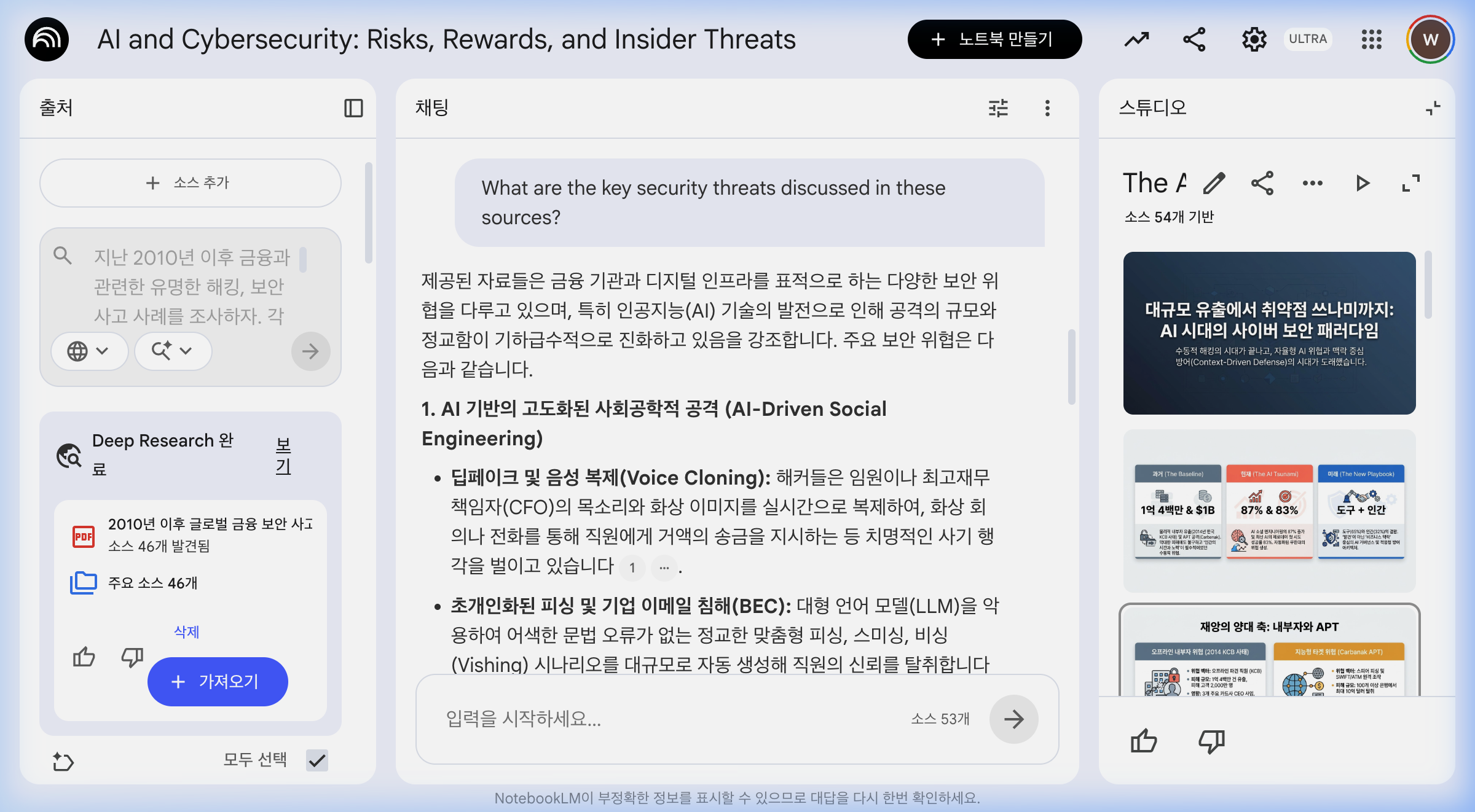 노트 관리 화면 — 생성된 아티팩트와 메모가 스튜디오 패널에 정리됨
노트 생성 방법
방법 1: 채팅 응답 저장
- AI 채팅에서 유용한 답변을 받았을 때
- 답변 옆의 📋 클립보드/저장 아이콘을 클릭
- 자동으로 노트에 저장됩니다
방법 2: 직접 메모 작성
- 우측 하단의
메모 추가버튼 클릭 - 제목과 내용을 직접 입력
- 마크다운 형식 지원 — 제목, 목록, 표 등 활용 가능
방법 3: Studio 아티팩트에서 생성
Studio에서 생성한 보고서, 마인드맵, 데이터 표 등은 자동으로 스튜디오 패널에 저장되며, 이를 노트로도 변환할 수 있습니다.
노트 활용 전략
| 단계 | 노트 유형 | 활용 |
|---|---|---|
| 1. 탐색 | 키워드 메모 | 주요 개념, 인물, 수치 기록 |
| 2. 분석 | 비교 표 | 소스 간 관점 차이 정리 |
| 3. 통합 | 아웃라인 | 블로그/보고서 구조 설계 |
| 4. 완성 | 초안 | 최종 콘텐츠 작성 |
💡 팁: 노트에 저장된 내용은 이후 채팅에서도 참조됩니다. "이전에 저장한 비교 표를 기반으로 결론을 작성해줘"처럼 활용할 수 있습니다.
채팅 설정 커스터마이징
NotebookLM은 채팅의 동작 방식을 커스터마이징할 수 있습니다:
맞춤 설정 옵션
우측 상단의 맞춤설정 버튼을 클릭하면:
| 설정 | 옵션 | 설명 |
|---|---|---|
| 응답 목표 | 기본 / 학습 가이드 / 커스텀 | 답변의 방향성 설정 |
| 응답 길이 | 기본 / 더 길게 / 더 짧게 | 답변 분량 조절 |
| 커스텀 프롬프트 | 자유 입력 (최대 10,000자) | 특정 역할이나 형식 지정 |
커스텀 프롬프트 예시
당신은 블로그 전문 편집자입니다. 모든 답변을 한국어로 하고,
다음 형식을 따르세요:
1. 핵심 요약 (3줄)
2. 상세 분석 (구조화된 목록)
3. 블로그 활용 포인트
4. 추천 제목 3개
이렇게 설정하면 이후 모든 채팅 응답이 블로그 작성에 최적화된 형태로 나옵니다.
실전 워크플로우: 리서치부터 블로그까지
아래는 실제로 이 블로그 시리즈를 작성할 때 사용한 워크플로우입니다:
1️⃣ 노트북 생성
   └→ "NotebookLM Complete Guide" 제목으로 생성

2️⃣ Deep Research (Fast, 웹)
   └→ "NotebookLM features 2026 tutorial guide" 검색
   └→ 10개 소스 자동 수집

3️⃣ 추가 소스 수동 추가
   └→ Google 공식 블로그 URL
   └→ NotebookLM 도움말 URL
   └→ YouTube 튜토리얼 영상 URL

4️⃣ AI 채팅으로 구조 설계
   └→ "이 소스들을 기반으로 5편 시리즈 목차를 제안해줘"
   └→ 결과를 노트에 저장

5️⃣ 각 편별 초안 생성
   └→ "1편: NotebookLM 소개 & 기본 세팅에 대한 1500단어 블로그 초안 작성"
   └→ 초안을 노트에 저장 후 수정

6️⃣ Studio로 시각 자료 생성
   └→ 인포그래픽, 마인드맵, 슬라이드 자동 생성
핵심 정리
| 기능 | 핵심 포인트 |
|---|---|
| Deep Research | Fast(30초/10개) vs Deep(5분/40개), 영어 키워드 권장 |
| AI 채팅 | 소스 기반 답변 + 출처 인용, 소스 선택으로 범위 조절 |
| 노트 | 채팅 저장 + 직접 메모 + 아티팩트, 이후 채팅에서 참조 가능 |
| 맞춤 설정 | 커스텀 프롬프트로 블로그 전용 어시스턴트 생성 |
다음 편(3편)에서는 NotebookLM의 Studio 기능을 완전 정복합니다. 팟캐스트부터 인포그래픽, 슬라이드, 퀴즈까지 9가지 아티팩트를 생성하는 방법을 다룹니다.
📚 참고자료
💡 More from AI Learnings
View all→[AI 개발 자동화] Gemini CLI Superpowers 완벽 가이드 및 실전 유스케이스
단순한 터미널 챗봇을 완벽하게 규율 잡힌 시니어 엔지니어로 바꿔주는 Gemini CLI Superpowers 확장의 14가지 핵심 스킬과 실전 활용법을 소개합니다.
[Antigravity 활용 가이드 3] 오픈소스 Skill로 코딩 자동화 파이프라인 구축하기
Gemini CLI의 꽃이라 할 수 있는 Skill 시스템을 이해하고, 오픈소스로 공개된 다양한 스킬을 확장하여 강력한 코딩 자동화 워크플로우를 구축하는 방법을 알아봅니다.
[AI 개발의 미래] Gemini CLI Superpowers vs Antigravity 에이전트 전격 비교
최근 인공지능(AI) 코딩 어시스턴트 시장은 단순한 '코드 자동 완성' 시대를 넘어, 개발자의 워크플로우를 주도적으로 설계하고 실행하는 **'에이전트 기반(Agentic) 개발'** 시대로 접어들었습니다 [1]. 그 중심에는 터미널 환경을 AI 통합 워크스페이스로 변모...
[AI 개발의 혁신] FastMCP란 무엇이며, 왜 사용해야 하는가?
**MCP(Model Context Protocol)**는 대규모 언어 모델(LLM)을 외부 데이터 소스 및 도구와 안전하게 연결해주는 개방형 표준 프로토콜로, 종종 'AI를 위한 USB-C 포트'에 비유됩니다 [1, 2]. 하지만 이 프로토콜의 스펙을 직접 구현하는...
Model Context Protocol (MCP) 완벽 가이드: AI 에이전트 통합의 새로운 표준
**Model Context Protocol (MCP)**는 2024년 11월 Anthropic이 발표한 오픈 소스 표준으로, AI 애플리케이션이 외부 시스템 및 데이터 소스와 원활하고 안전하게 연결될 수 있도록 돕는 범용 프로토콜입니다 [1], [2]. 과거에는 A...
[Antigravity 활용 가이드 2] 토큰 한계를 넘는 비법: YOLO 모드와 청킹(Chunking)
Gemini CLI의 강력한 기능인 YOLO 모드를 활용한 브레인스토밍 이터레이션 기법과 제한된 컨텍스트 윈도우를 효율적으로 극복하는 청킹(Chunking) 기술을 소개합니다.
[Antigravity 활용 가이드 1] Antigravity와 Gemini CLI, 어떻게 다르게 써야 할까?
Agentic AI 코딩 어시스턴트인 Antigravity와 강력한 터미널 도구인 Gemini CLI의 차이점을 알아보고, 각 도구를 어떤 상황에서 어떻게 활용해야 완벽한 시너지를 낼 수 있는지 분석합니다.